mandag 18. november 2013

Jordplan appen er her

Nå kan du laste ned Jordplan appen for Apple IOS og Android. Appen er tilpasset både til telefoner og nettbrett og kan brukes for å ta jordprøver, bilder, se gjødselplaner og registrere arbeid.

Når vi i oktober 2013 lanserte Jordplan appen har vi tatt med funksjonaliteten fra Jordplan Touch, og tatt i bruk de fordelene en app har fremfor en nettleser applikasjon på mobilen.

Det første du ser er at vi har tatt i bruk kombinasjonen av GPS og kamera som en av de nye funksjonene i Jordplan appen.

Tidligere kunne du sette ut jordprøvepunkter direkte i kartet. Det kan du gjøre også i den nye appen, og nå kan du også plassere punkter som markerer bilder på kartet. Posisjonen lagres og bildet lastes opp til din Jordplan konto.

Vi har også tanker om gjøre Jordplan til en mer sosial app, derfor ser du allerede nå muligheten til å dele Jordplan bildene dine på Facebook. Første versjon av appen er 0.5.x og indikerer at du får et første innblikk i hvilken funksjonalitet vi har klar. I løpet av vinteren kommer nye versjoner, men men det er ingen grunn til å vente med å komme igang.


Er du ikke allerede bruker på Jordplan.no registrer deg og de arealene du driver idag. Du skal legge inn en del faste data før ny sesong begynner, og alle data er trygt lagret på våre servere selv om det kommer oppgraderinger i både pc versjonen og mobil versjonen.

Bruk av Jordplan appen

For å bruke appen logger du inn med det samme brukernavn og passord som du har på jordplan.no

Når du er logget inn er dato satt til dagens dato, og du kan velge mellom å vise kartet eller går til registrering av arbeid.

Kartbildet kommer opp med det samme bakgrunnkartet so i pc versjonen, men i appen mp du gå inn på Kartlag menyen for å merke de data som skal vises i tillegg til bakgrunnskartet.

Arbeidsregistreringen gir adgang til alle data du har satt opp for arbeidsregistrering med skifter, vekster, traktorer, redskaper og arbeodsaoperasjoner i tillegg til tidsregistrering.


Kartlag menyen bruker de samme karttjenestene fra kartverket, Skog og Landskap og dine egne data som vi kaller Kategorier, innenfor hver kategori finner du de enkelte kartlag som du kan merke et eller flere av for visning.

Kartlag menyen har flere nivåer, men du kan gå direkte tilbake til kart bildet ved å trykke på det øverste nivået Kart.

Skal du slå på lag fra forskjellige kategorier kan du bytte kategori ved å velge Kategori nivået, gjøre ferdig oppsettet, og gå tilbake til kartet.

Kategorien Geostatistikk inneholder visningen av fargelagte egenskapene til jordanalysene.


Vi hører også gjerne fra deg om hva du synes, send gjerne dine kommentarer til kontakt@jordplan.no

Jordprøver

På sør og østlandet er det fortsatt mildt og gode muligheter for fortsatt å ta jordprøver hvis du trenger å fornye noen av dine analyser.  Det er gøy å sitte inne å planlegge prøvepunkter på kartet med alle grunnlagsdata på plass som f. eks. jordsmonnskartet. Da kan du sette ut punktene før du går oå jordet, eller du kan registrere mens du er ute direkte på mobilen. Har du dårlig dekning på mobilen kan det være en fordel å registrere punktene og nummerere før du går ut.

For å registrere en jordprøve med appen bruker du + tegnet under kartet.  Resten skulle være selvforklarende. Deretter er det bare å ta med seg prøvene inn og gjøre ferdig bestillingen i Jordplan med de analysene du ønsker.

Har du noen spørsmål bare send oss en epost så svarer vi så raskt vi kan.

Du finner en praktisk guide for å ta ut representative jordprøver her, eller så finner du en historisk variant her.

fredag 9. august 2013

Drenering

Behovet for drenering har økt og mange har erfart nedbørsmengder som har minnet oss på
betydningen av god drenering. Dokumentasjon av drenering, og andre rør og kabler som går over bondens jorde, har ofte vært begrenset. Fra tidligere perioder med grøftetilskudd ble det utarbeidet gode skisser på papir for hver jobb, men hvordan det til slutt ble gravd er ikke alltid like godt dokumentert. Rimelige dataløsninger for landbruket. har også vært mangelvare.

Grøftetilskudd administreres av kommunene, og du finner informasjon om ordningen hos Landbruksdirektoratet. Her finner du også søknadsskjema og de to skjemaene som skal følge søknaden.

Det er bondens ansvar å sørge for dokumentasjon av egen drenering. I Jordplan har vi gjort det enkelt å tegne inn drenering. Da får du kart som viser hvor suge og samlegrøfter går, og du kan legge inn data om tidspunkt, dimensjoner, materiale, entrepenør og du får selvfølgelig lengden automatisk på hvert rør som blir tegnet.

I sin enkleste form kan du tegne inn både nye og gamle grøfter direkte i kartet. På fanen for Drenering til høyre for kartbildet finner du de funksjonene du har behov for. Kart i Jordplan kan også gjøres tilgjengelig for grøfte entrepenøren.

Jordplan har allerede avtale med flere entrepenører som leverer dokumentasjon av utført arbeid til sine kunder i Jordplan. Er du allerede bruker av Jordplan kan du logge inn,  gå til Min side > Samarbeidspartnere og krysse av for de som kan få adgang til din database.

Er du ikke registrert som bruker kan du registrere deg gratis på Jordplan Du registrer selv dine data og krysser av for den entrepenøren som skal grøfte. Når du har krysset av for å dele din database med entrepenøren vil din bruker konto dukke opp på entrepenørens kundeliste, og det er lett for entrepenøren å finne frem til kart over det området skal dreneres. Entrepenører som ønsker slik tilgang kan sende en epost til kontakt@jordplan.no

For å forenkle tegning av nye drenskart kan du bruke GPS. GPS finnes i mange utgaver med forskjellig grad av nøyaktighet. Den billigste metoden er å bruke GPS i mobiltelefon. Login i mobilversjonen av Jordplan med ditt vanlige brukernavn og passord. Nå kan du bruke jordprøvesymbolet og registrere punkter med telefonens GPS funksjon. Punktene blir liggende i jordprøvetabellen, men uten andre egenskaper enn nr. og dato. Bruk  en nummerserie på punktene som er forskjellig fra jordprøvenummerene. Da er det enkelt å skille punktene fra hverandre når du skal tegne grøftene etterpå. Når du registrer punkter angir du det første punkt nummeret, men deretter øker den med +1 pr. punkt, men du kan overstyre nr. ved å skrive for markere spesielle hendelser. f. eks. hvor det er skjøtet inn gamle grøfter.

Når du registrere punktene med GPS på mobilen, så blir din Jordplan database oppdatert med det samme. Det er derfor ingen filoverføring fra mobil til Jordplan når du skal tegne grøftene.

Når du skal registrere start og endepunkter på grøfter etter GPS med mobil, må du bruke en del sunn fornuft. Når du registrer punktene med mobil må du kontrollere at punktene blir satt riktig på kartet. Jordene våre er stort sett ikke større enn at du som regel har noen faste punkter ute på jordet å navigere ut fra. La GPSen få litt tid til å finne tilstrekkelig med satelitter. Husk at du kan overstyre GPS posisjonen ved å slå av GPS i Jordplan. Grønn GPS posisjon betyr aktiv GPS, trykker du på knappen en gang til skifter den farge til blå, og punktet blir satt i den posisjonen trådkorset eller krysset midt på skjermen er under registrering.

Når du skal tegne opp grøftene bruker du Drenering > Ny. Tegn grøftene først og lagre. Lagre også flere ganger under tegningen. Hvis det skjer noe galt mister du som regel alt siden sist du lagret.

Egenskapene legges på hvert enkelt rør, men det går raskt hvis du kopier og lim inn funksjonen. (Ctrl c og Ctrl v) Når du har dobbelklikket på et felt i Dreneringstabellen for å redigere skrevet riktig verdi og kopiert med Ctrl c, går du til feltet nedenfor med Retur tasten (Linjeskift), og du kan lime inn med Ctrl v.

Datofeltet skal inneholde dato for graving, Dimensjon skrives som indre dim/ytre dim i mm. Materiale kan være så enkelt som Plast, tegl, betong eller ta med leverandøren slik det er gjort i eksemplet. Gravemetode er de kategoriene som skal registreres for å få godkjent endelig dokumentasjon av utført grøfting, for å få utbetalt tilskudd hvis det var godkjent før arbeidet ble utført.

Jordplan kan også lese inn punkter fra annet GPS utstyr. Da må GPS enhetene kunne lagre data i shape format, som overføres til med en minnepinne eller kabel til Jordplan hvor filene leses inn under Drenering > Importer. Jordplan leser også Googles KML format, som brukes bl. a. av Leica.

Når du leser inn data fra shape må du få med alle filene som shapeformatet bruker. På bildet ser du en Trimble GPS med landmåler kvalitet, og når du lagrer en jobb i shape format lages det tre filer .shp .shx og .dat For å gjøre det enkelt å lese inn, zipper (komprimerer) du filene til en fil som du leser inn i Jordplan.

GPS utstyr med korreksjonssignal har 2-4 cm nøyaktighet og vi kunne tolket koder og laget grøfte geometrier uten digitalisering, men siden denne typen måling ikke er så vanlig, og er relativt kostbar i forhold til de andre metodene ovenfor, har vi foreløpig laget enkel og svært rimelig metode. Og resultatet blir mer nøyaktig etter hvor kostbar metode som benyttes for dataregistrering på jordet.

Når du leser inn shape eller kml data blir de liggende som bakgrunnsdata som du kan sla av og på. Du finner dataene i kartmenyen til venste, under Kalking/Digitalisering. Avhengig av hva slags data du har lest inn,  kan du sette en hake på de data du vil se under digitaliseringen.

De lilla punktene kommer fra shape filer lest inn fra Trimblen.


Den som har gravd jobben kan ut fra dette tegne opp drenerings kartet. Og kunden har ferdig dokumentasjon i det samme øyeblikk som entrepenøren er ferdig med å tegne inn jobben.

Du kan kopiere utsnittet med ferdige kartet direkte inn i sluttdokumentasjonen hvis du har søkt og fått godkjent tilskudd på jobben. Tar du med tabellen til høyre får du også med antall rør, meter og dimensjoner som er brukt.


Når du velger et rør på kartet eller i tabellen markeres det med egen farge (gul i kartet) og morkere i tabellen. Du ser derfor lett hvilket rør du setter egenskaper på i tabellen, fordi det markeres også i kartet.


torsdag 18. april 2013

Økt norsk kornproduksjon – utfordringer og tiltak

Anders Rognlien på markdag med
NLR, Yara og Jordplan
Anders Rognlien i Yara er et av medlemmene i ekspertgruppen som har sett på Utfordringer i norsk kornproduksjon (pdf). I siste utgave av Gjødselaktuelt har han en god gjennomgang av foreslåtte tiltak. Vi tok ut et sitat fra side 8 i Gjødselaktuelt :

"Jeg tror en viktig forklaring på hvorfor vi ikke klarer å ta ut økte avlinger ligger i dagens dyrkingsteknikk. En av de store utfordringene er kravene til redusert jordarbeiding i kombinasjon med regnfulle år. Vi har jord som tørker opp ulikt, kort tid til å drive våronn og en maskinpark som øker i størrelse. Vi har kopiert mye fra nabolandene når det gjelder maskinstørrelse, men har helt andre forutsetninger for å drive jordarbeiding. I Sverige sår de mye høstkorn, men vi kjører med de samme maskinene i april og mai som svenskene bruker under som regel langt bedre forhold om høsten. Med mye leiejord blir det i tillegg et større og større problem at brukerne ikke kjenner jorda like godt, sier Rognlien. 
Som svar på dette foreslår vi å satse mer på teknologi og presisjon. Et tiltak er å pålegge bøndene å ta GPS-festede jordprøver. Jordanalysene gir da et rammeverk for å utvikle presisjonsjordbruk, for eksempel ved kalking. Dessuten vil nye brukere som ikke kjenner jorda, ha mye mer presis informasjon. I forlengelsen av dette får kalkbransjen en utfordring. Presisjonskalking må etableres som vanlig praksis uten høyere kostnader, sier Rognlien, som viser til at ekspertgruppa foreslår økt fokus på rådgiving rundt valg av maskiner og landbruksteknikk."
Vi tror ikke det er nødvendig med noe pålegg. Vi mener han kunne ha føyd til  at det er ikke bare investeringer i maskiner og teknikk, men også programvare som Jordplan som er nødvendig. Regner man etter ser vi snart at kostnadene lett kan tjenes inn gjennom bedre drift.

GPS-festede jordprøver

På jordet med esker og mobil
Jordplan har utviklet løsningen for å ta GPS festede jordprøver med mobiltelefonen.  Jordplan Touch er for iPhone og Android telefoner og nettbrett. Vi utnytter kart fra Kartverket og Skog og Landskap som er den beste bakgrunnen for å ta jordprøver.

Har du ikke smarttelefon, kan du selv lagre prøvepunktene på kartet i Jordplan. Det krever bare at jordene ikke er større enn at du med tilstrekkelig nøyaktighet ser hvor du er når du tar prøvene.

Når prøvene er tatt har vi i samarbeid med Eurofins laget bestillingsrutiner i Jordplan som erstatter papirbestillingen av analyser. Bestillingen fra Jordplan blir lagt direkte  i Eurofins labsystem. Du får en ordrebekreftelse på epost som du pakker sammen med prøveeskene. Du kan levere prøvene til et av Eurofins mottakssteder,  eller sende til  Eurofins i Moss.

Når prøvene er analysert leveres resultatene i kundens Jordplan database, og kan straks brukes til å lage geostatistikk, utarbeide gjødselplaner og  kalkplaner.

GPS kalking

Du kan selv lage styrefiler for GPS kalking i Jordplan. Filene kan du sende på epost til entrepenøren som skal spre kalken. Eller du kan velge en av de entrepenørene som har en samarbeidsavtale med Jordplan. Da kan du krysse av for entrepenøren under Samarbeidspartner på Min konto i Jordplan, og entrepenøren kan på forhånd se på kartet over de områdene det skal spres på. Entrepenøren får da også oversikt over mengden CaO som skal spres slik at jobben kan planlegges med riktig kalktype og mengde som passer med transport logistikken. Er du entrepenør som ønsker å benytte tjenesten kan du kontakte oss på epost.

For å presisjonskalke med GPS bør det taes en jordprøve pr. 5-7 da. Er det ensartet jord og avlingene er jevne kan det taes færre prøver på de ensartede arealene, eller fler hvis det er problemområder eller større variasjon. Bruk gjerne jordmonnskartet fra Skog og Landskap som du finner blant kartlagene i Jordplan med navnet Teksturgrupper, for å vurdere variasjonen på leiejord som du ikke kjenner så godt.

Vil du lese mer om GPS kalking kan du lese om testingen vår ifjor En god dag på jordet


lørdag 10. november 2012

Agroteknikk 2012

Jordplan treffer du på Agroteknikk fra den 15. - 18. november

Du finner Jordplan i Hall D på stand D02-06 


Vi viser hvor enkelt det er å komme igang og du kan registrere deg som bruker på http://jordplan.no når du besøker oss. Vi hjelper deg å finne gårds og bruksnummer og organisasjonsnummer hvis du ikke har det i hodet. Samtidig får du kanskje noen tips om de mange mulighetene som finnes i web applikasjoner.

Be oss om å vise deg hvordan Jordplan virker på din mobil, eller prøv noen av telefonene og nettbrettene du finner hos oss.

Samarbeider med Eurofins

Vår siste nyhet er samarbeidet med Eurofins om stedfesting av jordprøver med mobiltelefonen og Jordplan, og online bestilling av jordanalyser hos Eurofins. Jordplan forteller deg med en gang hva dine analyser koster, og du kan selv velge analysetype på de enkelte prøvene. Det er ingen manuell innlegging av data etter at du har registrert prøvenr. på mobilen. Raskt, enkelt og sikkert.

Vi kan gi deg råd om hvordan du bør ta jordprøver på din eiendom og hvordan du bør nummerere og merke jordprøvene. Eurofins har mange mottakssteder som tar imot jordprøver for forsendelse til laboratoriet. Mottakssteder godkjent av Jordplan har fått opplæring i hvordan du best bør ta jordprøver med Jordplan.

Les også om Jordplan i Agroteknikks Messeavis på side 23. Jordanalyser er viktig og skal vise variasjonen i jorda. I den pålagte gjødselplanen bruker vi gjennomsnittsverdier, og de beregner vi Jordplan for deg. Men tiltak for bedre avling krever at man kan finne ut hvor på jordet det er problemer og sette inn tiltakene på riktig sted.

Du treffer oss alltid

Hele året treffer du Jordplan på Facebook

tirsdag 16. oktober 2012

Gartnerdagene 23-24. oktober på Gjennestad

Gartnerdagene er et årlig arrangement for potet og grannsakdyrkere og Jordplan er med på fellesstanden til Grønt Fagsenter sammen med NLR Viken. Vi viser Jordplan, den moderne webbaserte løsningen for vekst og gjødslingsplanlegging, med integrasjon til Gartnehallens kvalitetessystem GH Dok og Jordplan. I Jordplan planlegger du årets skifter, vekster og lagrer dine jordprøver.

Gartnerhallen GH Dok
Du gjør ferdig planleggingen på kartet i Jordplan og når du åpner GH Dok har du en egen knapp for import fra Jordplan, og også tilgang til en info side hos Jordplan.

For at din GH Dok bruker skal få adgang til dine Jordplan data må du fylle ut ditt medlemsnummer i Gartnerhallen på konto siden i Jordplan.

Når du skal importere data velger du sesong i GH Dok og alle tilgjengelige skifter i Jordplan for den sesongen blir vist, og du kan bestemme hva som skal importeres. Du kan oppdatere fra Jordplan flere ganger i løpet av sesongen.

Fordelen med å lage skifteinformasjonen i Jordplan er at et flott kartgrunnlag med arealberegninger og alle jordanalyser. Potet og grønnsakdyrkere har avlinger som representerer store verdier. Det er derfor god økonomi og utnytte mulighetene til å analysere avlingspotensiale og sette inn tiltak.

Magnesium kart i Jordplan
I Jordplan kan du se på jordanalysene gjennom geostatistikk, her et magnesium kart, og du har grunnlag for å tilpasse mengden av næringstoffer til variasjonen på skiftet. Du behøver ikke investere i GPS for traktor og maskiner for å utnytte dette, du kan ta med kartet ut på din mobiltelefon eller nettbrett i traktoren og tilpasse tildelingen manuellt.

Jordplan kan også lage kalkingskart som kan styre  kalkingsvognene fra Franzefoss ved hjelp av GPS. Resultatet er en jevnere pH på skiftene.

Vi hjelper deg gjerne igang på standen vår, husker du din epostadresse og pålogging til GH Dok kan vi vise hvordan dette virker på din gård.

Nå er også kursprogrammet for høsten og vinteren klart, sammen skaper vi resultater.

Vi viste Jordplan for første gang på Gartnerdagene i 2011 også den gangen med flere nyheter.


mandag 17. september 2012

Enkel overgang til nytt år

Vi har nå oppdaterte noen funksjoner på Skifter i i Jordplan. Tidligere hadde vi valget Skifter>Nytt år, som kopierte et skifte fra inneværende år til neste, slik at det nytt skifte kunne oppdateres med vekst og avlingsnivå.

Skifte fanen
Slik ser Skifte fanen ut idag. Med det samme vi har Skifte fanen fremme, la meg repetere noen egenskaper på skifter. Skiftene har avling og må derfor lages nye for hvert år. Alle skifter må ha et årstall som er forskjellig fra 0 hvis det skal brukes fornuftig.

Skifter kan tegnes og redigeres direkte i kartet, eller de kan hentes fra Skog og Landskap med den nye funksjonen Skifte>Hent skifter

Tidslinjen i Jordplan vil jeg også minne litt om hvordan fungerer. Tidslinjen har to glidere som markerer øverste og nederste grense for hvilken tidsperiode som skal vises. Som standard vises foregående og inneværende år. Tidslinjen er kun et filter på hva som vises, du kan gjerne lage skifter for 2013 mens du kun viser 2011 og 2012. Du ser de nye skiftene helt inntil du trykker på Skifter>Oppfrisk. Da vises ikke lenger 2013 skiftene før du drar glideren ett år til høyre. Hvis du ikke ser det du forventer sjekk at Tidslinjen filtrerer data riktig.

Siste oppfriskning av gammelt stoff kommer her, hvis du bruker Skifter>Ny eller Skifter>Slett funksjonen, eller justerer et skifte i kartet ved å flytte på punktene i skifteomrisset, da må du huske å bruke Skifte>Lagre, for at endringene blir lagret i databasen. Hvis du ikke har lagret kommer data tilbake slik de var før de siste endringene med Skifter>Oppfrisk.

Så litt om den nye menyen hvor du blant enkelt kan lage skifter for en ny sesong. Hvis du allerede har laget skifter for 2012 og skal starte planleggingen av 2013, bruker du den nye funksjonen  Skifter>Verktøy.
Skifter>Verktøy meny
 På denne menyen kan du velge en eller flere skifter. Det gjøres ved å merke en eller flere linjer. Øverst til venstre på menyen har du også en knapp for å velge alle. Flere linjer kan pekes på med shift eller ctrl tasten hvis du velger enkeltlinjer og skal hoppe over enkelte linjer. Når du har merket de skiftene du skal gjøre noe med har du tre muligheter nederst på menyen :

  1. Kopier valgte til ny sesong
  2. Opprett slamsøknader
  3. Slett valgte


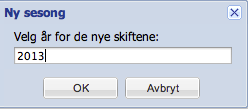
1. kopierer de skiftene du har merket og spør deg om hvilket år du skal lage skiftene for. Alle skiftene du har valgt får samme årstall. 

2. Kopierer omrisset på et skifte til objektet på fanen Slamsøknad, som brukes til å markere hvilke skifter det skal lages slammelding for.

3. Gjør hva den sier, og sletter de skiftene du har merket. Et enkelt verktøy for å slette mange skifter i en operasjon. 

Husk at hvilke sifter som vises styres av Tidslinjen, hvis du skal slette alle skifter du har laget for 2013, da setter du tidslinjen til å vise kun 2013, og Skifter>Verktøy menyen vil da kun inneholde 2013 skifter og du slipper å markere bare 2013 skiftene ved å peke, og kan bruke Velg alle og slette med Slett valgte

Alle funskjoner du bruker på Skifter>Verktøy menyen lagres med en gang, og det er ikke nødvendig å bruke Skifter>Lagre


mandag 3. september 2012

Lag skiftene automatisk

Nå har det blitt enda enklere å komme igang med Jordplan. En ny funskjon på skifte fanen lar deg opprette alle teiger med dyrket mark for de gårds og bruksnummer du har registrert. Under Skifte fanen finner du nå Hent skifter.

Klikk på bildet for stor størrelse
Fra Skog og Landskap teigkart oppretter vi automatisk alle teiger, og du trenger kun å angi navn og vekst så har du nødvendige data om skiftet  på plass. Du skal kun oppgi hovednummeret når  du registrerer deg med gårds og bruksnummer i Jordplan. Oppgir du flere gårds og bruksnummer som tilhører et hovednummer vil du se at de samme teigene kan komme med flere ganger. Du redigerer hvilke gårds og bruksnummer din driftsenhet består av under Forside fanen > Min konto > Rediger > Jordplan  Det skal være ett gårds og bruksnummer pr. linje på formen 716/39/1. Du kan ha så mange linjer med gårds og bruksnummer som du har behov for din driftsenhet.

Siden skiftene alltid skal merkes med år importerer vi skifter til det høyeste året du har market i tidsslideren. Hvis du allerede er bruker og har tegnet skifter eller lest de inn fra GPS registreringer for jordprøver, setter du slideren til f. eks. 2013, før du aktiverer Hent skifter


Automatisk tegnede skifter får navnet Automatisk opprettet. Hvis du vil kontrollere at arealer og skifter stemmer sett også den nedre tidsslideren til 2013, da ser du nederst til høyre hvor stort areal de offentlige tallene viser.

På skiftene kan du nå fylle ut den manglende feltene. Du ser også at vi fyller automatisk ut kommune gårds og bruksnummer på alle teigene. For å disse feltene på skiftet må du slå på visningen ved å klikke på nedoverpilen som du finner på alle overskriftene i skiftetabellen. Du kan velge en hvilken som helst overskrift på skifter, sett kryss ved de feltene som skal vises.

Her bestemmer du hvilke felter som skal vises